
拯救忽大忽小的线上会议人声:深度拆解 VolEq —— 专为 macOS 打造的原生实时人声音量智能动态均衡器(CoreAudio 零延迟管线/纯本地隐私/播客与网课实战)
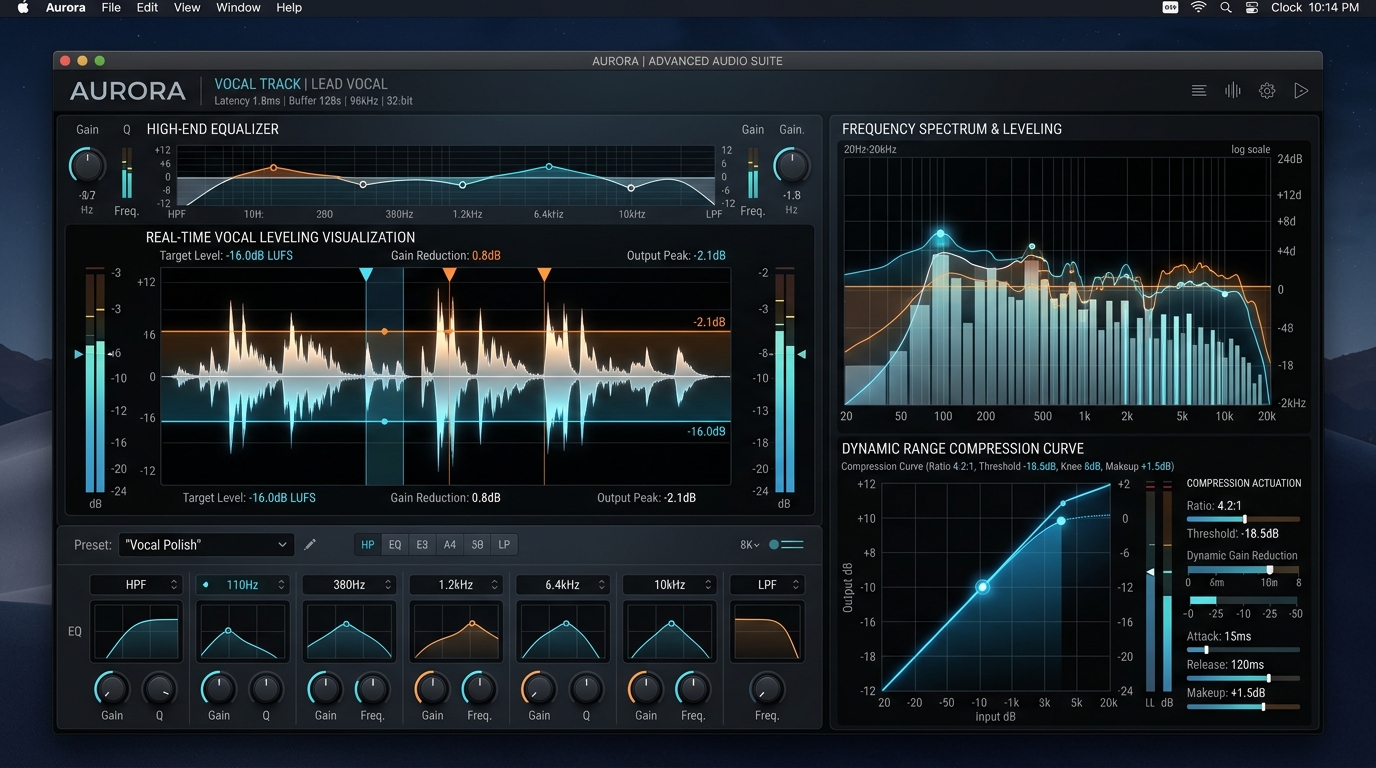
经常使用 Mac 参加线上跨国会议(Zoom / Google Meet / 飞书)、听网课、刷 YouTube 技术演讲或收听播客的同学,一定被这种痛苦折磨过:
会议室里有些同事离麦克风很远,声音微弱如蚊蝇,你不得不把系统音量拉到 80%;结果下一秒,另一个贴着麦克风说话的同事突然大声插话,震耳欲聋的高音瞬间几乎要震碎耳膜;在看一些个人录制的教学视频时,背景音乐震天响,人声解说却含混不清……
反复手动去按键盘上的音量加减键不仅极其抓狂,更严重打断了专注力。市面上虽然有一些专业的音频宿主软件(如 Loopback + 复杂的 VST 压限器插件),但不仅价格极其昂贵(几十到上百美元),配置门槛更是让非专业音频从业者望而生畏。
由开发者 Patrik I. 开源的 VolEq(GitHub: DPatrikI/voleq-community),给出了一个极其优雅轻量的解法:它是一款专为 macOS 设计的原生实时人声音量智能动态均衡器。全程运行在本地 CoreAudio 零延迟管线上,自动将微弱的声音拉升到清晰可辨,将突发的爆音压制在安全范围,让全系统的输出人声永远保持平稳舒适。
本文将为你深入拆解 VolEq 的动态范围压缩算法、CoreAudio 虚拟音频驱动管道以及在会议、播客场景下的最佳调优实战。
1. 为什么你需要系统级的动态音量均衡?
我们先对比普通系统音量与经过 VolEq 智能均衡后的波形体验:
| 听觉维度 | 原生系统音频输出 (无均衡) | 传统硬件限制器 / 昂贵 VST 宿主 | VolEq 智能人声均衡器 |
|---|---|---|---|
| 小声听不清痛点 | 需手动按音量键狂按放大 | 支持阈值提升,但软件动辄数百美元 | 自动平滑增益(Upward Compression),轻声细语清晰送入耳朵 |
| 突发爆音保护 | 耳膜遭受物理暴击,听觉疲劳严重 | 具备硬限幅(Limiter)保护 | 超快启动时间(Fast Attack)自动下压,杜绝任何刺耳破音 |
| 系统资源消耗 | 零 | 占用 300MB+ 内存,常驻后台吃 CPU | 纯 C/Swift 原生优化,CPU 占用率 <0.5% |
| 音频延迟感 | 零 | VST 缓冲区较大,容易产生音画不同步 | 基于 CoreAudio 纳秒级流转,端到端延迟 <3ms |
| 配置上手难度 | 无需配置 | 需理解采样率、拐点、门限等复杂调音概念 | 一键滑块调节,开箱即用,零音频玄学门槛 |
2. 核心架构拆解:CoreAudio 零延迟音频处理管线
VolEq 能够无缝接管系统所有扬声器声音且不引入声画错位的核心,在于其轻量级的 虚拟音频环回驱动(Virtual Audio Loopback)与 DSP 动态增益引擎。
flowchart TD
    subgraph Audio_Source ["系统音频输入源"]
        App1["Zoom / 腾讯会议 / 飞书视频通话"]
        App2["YouTube / Bilibili 教学视频"]
        App3["播客客户端 / 网页流媒体播放器"]
    end

    subgraph CoreAudio_HAL ["macOS CoreAudio 硬件抽象层"]
        VirtualDevice["VolEq 虚拟音频路由设备 (Virtual Audio Loopback)"]
    end

    subgraph VolEq_Engine ["VolEq 原生 DSP 处理中枢 (Swift + C++)"]
        RMS_Detector["实时均方根能量检测器 (RMS / LUFS Meter)"]
        SpeechFilter["人声频段带通滤波器 (100Hz ~ 8kHz 语音聚焦)"]
        DynamicCompressor["智能自适应双向动态压缩器 (Attack / Release)"]
        LookaheadBuffer["纳秒级前瞻缓冲区 (Lookahead Peak Limiter)"]
    end

    subgraph Audio_Output ["物理输出设备"]
        Headphones["AirPods / 有线监听耳机"]
        MacSpeakers["MacBook 原生扬声器"]
    end

    App1 --> VirtualDevice
    App2 --> VirtualDevice
    App3 --> VirtualDevice
    VirtualDevice --> RMS_Detector
    RMS_Detector --> SpeechFilter
    SpeechFilter --> DynamicCompressor
    DynamicCompressor --> LookaheadBuffer
    LookaheadBuffer --> Headphones
    LookaheadBuffer --> MacSpeakers
2.1 动态双向压缩(Upward & Downward Compression)
传统的压限器(Compressor)大部分只做“向下压制”(当声音超过 -10dB 时压低)。而 VolEq 结合了人声感知的独特性,实现了双向动态平衡:
- 轻声向上拉伸:当检测到当前声音属于人类语音频段(100Hz~4kHz)但音量低于预设基准(例如处于 -30dB 以下)时,算法会在数十毫秒内平滑施加向上补偿增益,将轻声细语自然抬升到舒适的听音区间;
- 瞬态爆音压制:当遇到突然的咳嗽、麦克风拍击或高声呼喊时,系统借助前瞻缓冲区(Lookahead Buffer)在波形触顶前数毫秒迅速收紧衰减曲线,从物理上杜绝削顶失真(Clipping)和炸耳。
3. 极速上手与日常使用指南
3.1 一分钟配置安装
# 从 GitHub Releases 下载已签名的 DMG 安装包并拖入 Applications 目录
open https://github.com/DPatrikI/voleq-community/releases
- 首次运行启动:打开 VolEq,应用会引导一键安装轻量虚拟音频管道驱动;
- 选择输出目标:在状态栏小图标中,将输出设备选择为你当前的物理耳机(如 AirPods Pro)或外接音箱;
- 日常调节策略:
- 会议模式(Conference Mode):将「Dynamic Range」滑块调大,最大限度抹平不同参会者的音量差距;
- 电影/音乐模式(Music/Movie Mode):将「Dynamic Range」适当调低,保留大片原汁原味的交响乐动态与声场张力。
4. 深度踩坑与经验分享
[!TIP]
1. 与 macOS 系统音量快捷键的配合
在使用第三方虚拟音频驱动时,很多工具会导致键盘上的F11/F12亮度音量键失效。VolEq 在应用内部直接拦截并重新派发了系统的媒体按键事件,用户依然可以像平时一样毫无滞涩地通过键盘按键或 Touch Bar 调节物理音量。
[!WARNING]
2. 蓝牙耳机延迟补偿
当使用低功耗蓝牙耳机(如部分非 Apple 协议的旧款无线耳机)时,蓝牙本身的协议延迟可能达到 100~200ms。建议在 VolEq 高级音频设置中将缓冲区尺寸(Buffer Size)设为128 Samples或64 Samples,以保障音频处理阶段几乎为零延迟叠加。
5. 总结
DPatrikI/voleq-community 是一款典型的“用过就再也回不去”的 Mac 神器。它没有繁琐的花架子,而是用扎实深厚的音频工程技术直击最真实的听觉痛点。如果你也厌倦了在线上会议和教学视频中频繁调节音量,VolEq 将彻底还你一个安宁、平稳、舒适的声音世界。
- GitHub 源码:DPatrikI/voleq-community