
出门在外如何秒连家中常开的 Mac?Tailscale 点对点直连与 Cloudflare Zero Trust 架构实操对比
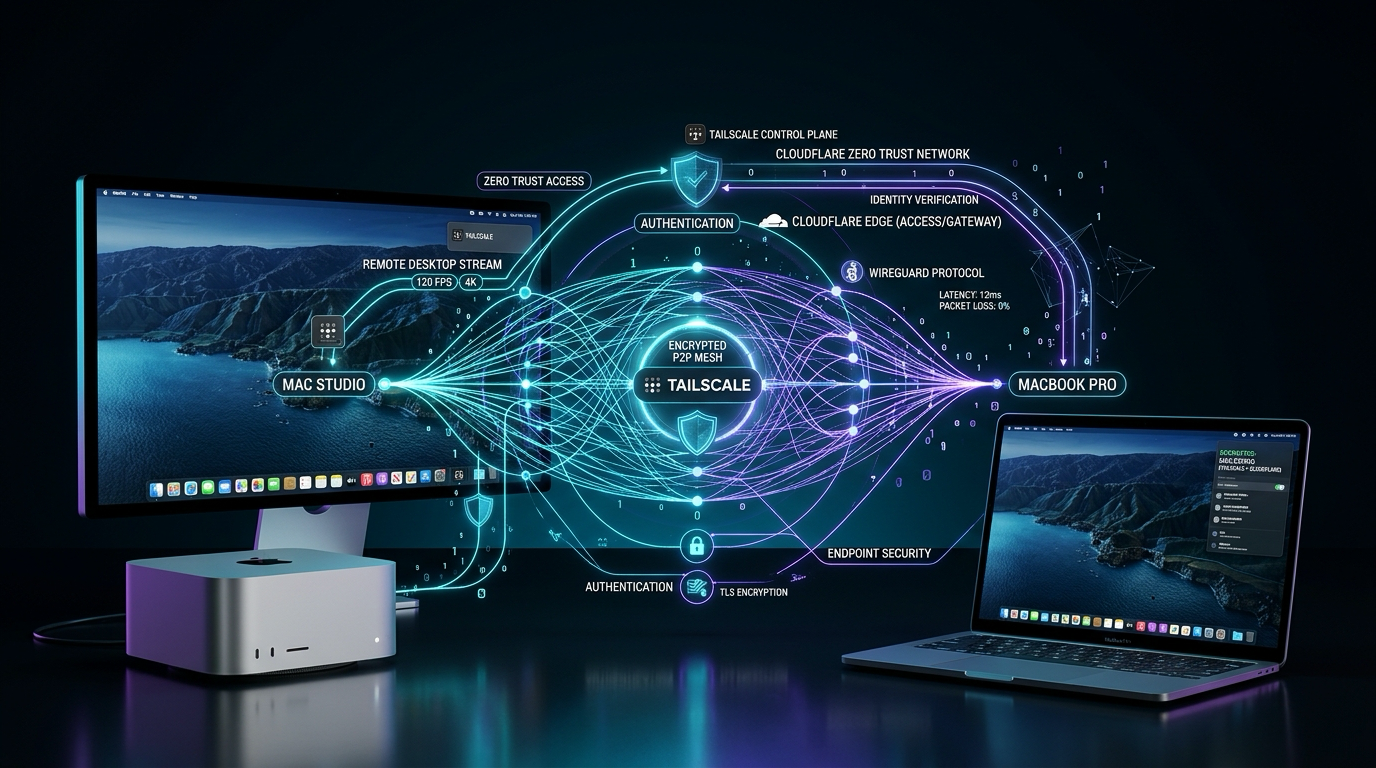
随着远程办公与多设备协同成为常态,很多同我和一样的开发者、数字游民或苹果全家桶用户,都会在家里常开一台高性能的桌面端 Mac(例如 Mac Studio、Mac mini 或高配 iMac),用作个人算力中心、本地大模型推理节点、Xcode 编译机或私有数据底座;外出时则随身携带轻薄的 MacBook Air 或 iPad。然而,只要跨出了家里的局域网 Wi-Fi,如何在外网低延迟、高清且安全地直连这台常开 Mac 的桌面,便成了一个让许多人头疼的网络工程难题。
在现代零信任网络工具箱中,Tailscale(基于 WireGuard 的对等 P2P 网格) 与 Cloudflare Zero Trust(基于 Edge Tunnel 与 WARP 的边缘反向代理) 是最常被提及的两大明星方案。而在“个人单人使用、家里一台常开 Mac、外出设备直接连接屏幕共享”这个极为聚焦且高频的场景下,经过长时间的底层抓包对照与实际踩坑测试,我更推荐 Tailscale,而不是 Cloudflare Zero Trust。在这篇文章中,我将深入两者的网络拓扑与底层协议,深度拆解为什么 Tailscale 是此场景下的最优解,并给出从系统安全配置到极限低延迟调优的完整实操手册。
1. 核心痛点剖析:家庭宽带环境下的远程桌面困局
要在外网访问家中内网的设备,我们首先需要理解现代家庭网络拓扑的几道天然阻隔:
- 运营商大内网与 CGNAT(Carrier-Grade NAT):
绝大多数家庭宽带已经不再分配独立的公网动态 IPv4 地址,而是被隔离在运营商的数层 NAT 之后(通常是100.64.0.0/10网段)。即使用户拥有动态 IPv6,许多移动蜂窝网络(4G/5G)或酒店 Wi-Fi 仍存在严重的 IPv6 连通性断层或防火墙拦截。 - 传统端口转发的安全悬崖:
在过去,很多人习惯在光猫或路由器上开启端口映射(Port Forwarding),将内网 Mac 的5900(VNC)或22(SSH)端口直接暴露给公网。这是极度危险的“裸奔”行为。全网的自动化扫描器与僵尸网络无时无刻不在扫描常见的远程桌面端口。macOS 的老旧 VNC 密码机制采用极其脆弱的 DES 算法加密,甚至无法抵御彩虹表与基础字典攻击。一旦端口暴露,不仅整台 Mac 的文件面临失窃风险,内网其他设备也沦为攻击者的跳板。 - 商业向远程控制软件的体验折损:
TeamViewer、ToDesk、向日葵等传统商业软件虽然免去了内网穿透配置,但面临严重的商业化收紧:动态限速、高分辨率 High-DPI 缩放模糊、强行压缩到 30fps 甚至更低、剪贴板同步卡顿,以及所有桌面像素流量必须流经第三方商业中转服务器带来的隐私隐患。
我们的核心诉求非常清晰:必须直接利用 macOS 原生屏幕共享(Screen Sharing)的高清硬件加速体验,不开放任何公网端口,不依赖第三方云端解密流媒体,且尽可能做到局域网级的极低操作延迟。
2. 网络拓扑与协议深度拆解:P2P 直连 vs 边缘中转
为了看清两者的本质差异,我将 Tailscale 与 Cloudflare Zero Trust 的数据流向与协议架构进行了拆解。
2.1 Tailscale:基于 WireGuard 的点对点网状拓扑(Mesh)
Tailscale 的本质是一个分布式的 WireGuard 对等加密网格(Tailnet):
flowchart TD
    subgraph ControlPlane ["控制平面 (Control Plane)"]
        CoordServer["Tailscale 协调服务器 (DERP / STUN / Auth)"]
    end

    subgraph OutboundDevice ["外出客户端 (MacBook / iPad)"]
        ClientNode["Tailscale Client (WireGuard 虚拟网卡 100.x.y.1)"]
    end

    subgraph HomeLAN ["家庭宽带内网"]
        NATRouter["家庭路由器 (NAT / Firewall)"]
        HomeMac["常开 Mac (Tailscale Client 100.x.y.2)"]
    end

    OutboundDevice -. "1. 节点鉴权与公钥交换" .-> CoordServer
    HomeLAN -. "1. 节点鉴权与公钥交换" .-> CoordServer

    ClientNode == "2. 成功打洞:直接 P2P WireGuard 加密隧道 (UDP)" === HomeMac
    ClientNode -. "2. 极端对称 NAT 打洞失败:降级经由 DERP 中继 (密文转发)" .-> CoordServer
    CoordServer -.-> HomeMac
Tailscale 的运转逻辑包含以下几个关键点:
- 控制流与数据流彻底分离:Tailscale 的中央协调服务器(Coordination Server)只负责交换各个节点的公钥、节点状态和协助 NAT 探测,绝不经手任何用户实际的数据流量;
- 智能 NAT 穿透(UDP Hole Punching):借助 STUN/ICE 机制,两端设备尝试在各自的 NAT 网关上探测外部端口并建立直接的双向 UDP 套接字连接。一旦打洞成功,外出 MacBook 与家里 Mac 之间将直接建立端到端的 WireGuard 加密隧道,数据传输完全不经过任何中转服务器;
- DERP(Designated Encrypted Relay for Packets)安全中继兜底:在极少数极端网络环境(例如两端同时处于严格的 Symmetric NAT,导致端口预测失效)下,流量会自动降级并借由最近的 DERP 节点中转。需要注意的是,DERP 仅转发由两端设备 WireGuard 私钥加密后的密文数据包,中继节点在密码学层面根本无法解密用户的屏幕数据。
2.2 Cloudflare Zero Trust + Tunnel:中心化边缘接入拓扑(Hub-and-Spoke)
Cloudflare Zero Trust 则源自典型的企业级网络安全模型(Secure Web Gateway / SASE):
flowchart TD
    subgraph ClientSide ["外出客户端"]
        UserDevice["MacBook (WARP 客户端)"]
    end

    subgraph CFEdge ["Cloudflare 全球边缘网络 (Edge PoP)"]
        EdgeAuth["Zero Trust 策略验证与身份网关"]
        Backbone["Cloudflare 私有骨干网络 (Global Backbone)"]
    end

    subgraph HomeEnv ["家中局域网"]
        Daemon["cloudflared 守护进程"]
        TargetMac["常开 Mac (VNC / 5900)"]
    end

    UserDevice == "1. WARP 加密流量" ==> EdgeAuth
    EdgeAuth --> Backbone
    Backbone == "2. QUIC / HTTP2 出站长连接" ==> Daemon
    Daemon --> TargetMac
Cloudflare 的运转机制截然不同:
- 反向长连接架构:家里运行的
cloudflared守护进程主动向离它最近的 Cloudflare 边缘节点发起 4 条持续的出站 QUIC/HTTP2 连接,无需公网 IP 和端口映射; - 强制边缘代理与路由迂回(Hairpinning / Trombone Effect):外出设备必须安装 WARP 客户端,流量先从本地发往最近的 Cloudflare 数据中心;在边缘节点经过租户权限校验与策略过滤后,再通过 Cloudflare 的骨干网经由 Tunnel 打回到家里的
cloudflared节点; - 时延放大效应:即便你和家里的 Mac 处于同一个城市(甚至同城不同区),所有屏幕刷新数据包也必须在 Cloudflare 的边缘节点与骨干网绕行一大圈。对于 Web 浏览或 API 请求,多出几十毫秒的 RTT(往返时延)感知不明显;但对于高度依赖即时交互的远程桌面(鼠标指针跟随、窗口拖曳、高刷动态渲染),这一延迟惩罚足以带来明显的“粘滞感”与“卡手感”。
3. 全维度技术方案对比矩阵
为了直观呈现为什么个人场景应该毫不犹豫选择 Tailscale,我梳理了下方的综合性能与架构对比表:
| 评估维度 | Tailscale (P2P WireGuard Mesh) | Cloudflare Zero Trust (Tunnel + WARP) |
|---|---|---|
| 网络拓扑 | 对等网格(P2P Direct Mesh),端到端直连 | 边缘集中式(Hub-and-Spoke),边缘代理中转 |
| 典型 RTT 往返时延 | 极低(10 ~ 30ms),等同于两端运营商直连物理时延 | 中等偏高(40 ~ 120ms),受制于边缘节点路由跳数 |
| 带宽吞吐上限 | 满速释放,完全取决于家庭上行宽带与外出下行物理极限 | 受制于边缘代理,免费层在高峰期可能遇到 QoS 节流 |
| 端到端加密属性 | 严格端到端,密钥仅保存在本地设备内存,零信任厂商介入 | 边缘终止,流量在 Cloudflare 边缘网关解密并接受策略检查 |
| 配置复杂度 | 极简:两台设备装客户端登录同一账号,3 分钟搞定 | 繁琐:需注册独立域名、创建团队、配置 Tunnel、划分私网 CIDR、绑定 WARP 策略 |
| 移动端待机耗电 | 极低:基于 WireGuard 无连接(Connectionless)静默特性 | 偏高:WARP 客户端需维持较重的心跳保活与代理路由 |
| 免费配额 | 个人版免费支持 3 个用户、100 台设备,完全满足个人与家庭 | 免费层支持最多 50 个席位,偏向小型企业与团队 |
| 适用核心场景 | 个人多设备互联、远程桌面、私有 NAS 直连 | 企业统一身份鉴权、合规审计、内网 Web 免客户端公网反代 |
4. 实操落地:Tailscale 极速打通 macOS 屏幕共享
接下来,我将以最清晰的实战步骤,带你在两台 Mac 之间建立安全、高速的屏幕直连通道。
步骤一:配置家里常开的 Mac(受控端 Host)
1. 系统电源与网络唤醒设置
确保常开 Mac 在合盖或闲置时不会进入断网的深度睡眠。在终端中执行以下 pmset 优化指令:
# 开启网络访问唤醒 (Wake on LAN / Network Access)
sudo pmset -a womp 1

# 禁用硬盘自动休眠
sudo pmset -a disksleep 0

# 保持系统核心唤醒状态(针对无屏幕运行的 Mac mini / Mac Studio 特别有效)
sudo pmset -a sleep 0
[!TIP]
如果你的设备是常闭合使用的 MacBook,建议配合免费开源的caffeinate系统原生命令(例如caffeinate -s)或使用轻量工具防止合盖后进入睡眠状态。
2. 开启并加固 macOS 原生屏幕共享
打开 系统设置 > 通用 > 共享 > 屏幕共享:
- 打开“屏幕共享”开关,点击右侧的“i”信息图标;
- 权限选择“仅这些用户”:仅将你自己的主力管理员账户加入许可列表,坚决杜绝“所有用户”;
- 安全硬红线:绝对不要勾选“VNC 显示程序可以使用密码控制屏幕”!
- 只有在使用第三方非苹果客户端(如 RealVNC Viewer)时才需要开启老旧的 VNC 密码;
- 只要外出端也是 Mac、iPad 或 iPhone,关闭此项会让 macOS 强制启用苹果原生的安全握手协议(基于 SRP/Kerberos/PAM 的双向身份验证),彻底杜绝弱密码爆破风险;
- 如果受控端是 macOS Sonoma 或更新版本(配备 Apple Silicon 芯片),在连接选项中优先启用 高性能(High Performance) 模式,这将调用硬件级 HEVC/H.264 4:4:4 编解码器,显著提升动态画质并压低端到端延迟。
3. 安装并登录 Tailscale
从官网或 Mac App Store 安装 Tailscale 并完成登录:
- 在菜单栏图标中,确认节点已连接并处于绿色激活状态;
- 在终端输入命令获取本机在 Tailnet 中的专属虚拟 IPv4 地址:
tailscale ip -4
# 输出示例:100.86.12.34
步骤二:外出设备连接操作(控制端 Client)
1. 外出 Mac 连接
- 在外出用的 MacBook 上安装 Tailscale,登录完全相同的账号;
- 保持 Tailscale 处于已连接状态;
- 打开 macOS 原生自带的 屏幕共享(Screen Sharing.app),或者直接在访达(Finder)中按下快捷键
Cmd + K(连接服务器); - 在地址栏中直接输入家里 Mac 的 Tailscale 虚拟 IP:
vnc://100.86.12.34[!NOTE]
如果你在 Tailscale 管理后台启用了 MagicDNS,你甚至可以直接输入设备机器名进行免 IP 连接:vnc://mac-studio.your-tailnet.ts.net - 敲击回车,在系统弹出的标准身份验证框中,输入家里常开 Mac 的 macOS 系统用户名与锁屏密码,即可秒级建立点对点直连。
2. 外出 iPad / iPhone 连接
如果你在外只带了 iPad 或 iPhone,同样可以实现原生级别的直连控制:
- 在 iOS / iPadOS 上安装 Tailscale App 并开启 VPN 连接;
- 使用 App Store 里的经典远程客户端(如 Screens 5、Jump Desktop),新建一个 VNC 连接,目标主机填入
100.86.12.34,认证方式选择“macOS 用户认证”; - 配合妙控键盘与触控板,iPad 瞬间成为家中古董级或顶级算力 Mac 的便携显示器。
5. 进阶调优与踩坑复盘
为了把传输时延压缩到极致并确保全天候高可用,以下是我在长期使用中总结的几条硬核调优心得。
5.1 强制 P2P 直连:告别 DERP 慢速中继
连接建立后,我们首先要确认当前连接是否走的是真正的点对点直连,还是降级走了解析中继。在外出 Mac 终端执行:
tailscale ping 100.86.12.34
- 理想状态(P2P 直连成功):
看到直接返回对端的外网物理 IP 与端口,且时延在 20ms 以内,说明两端已成功实施 UDP 打洞。pong from 100.86.12.34 (114.x.y.z:41641) via [240e:...]:41641 in 18ms - 降级状态(走 DERP 节点中转):
如果显示pong from 100.86.12.34 via DERP(shanghai) in 68msvia DERP(...),说明至少有一端的家庭光猫或路由器处于严格的对称 NAT,导致直连打洞失败。
[!TIP] 彻底解决打洞失败的最佳工程实践
登录家里主路由器的管理后台:
- 开启 UPnP(通用即插即用);
- 或者在“端口映射 / 虚拟服务器”中,将公网的 UDP 41641 端口直接转发给家里 Mac 的内网局域网 IP(如
192.168.1.50:41641)。由于 WireGuard 默认使用 UDP 41641 作为通信端口,一旦主路由放行了该端口,外出设备便能 100% 实现极速直连打洞,彻底摆脱中继节点的带宽限制。
5.2 将常开 Mac 升级为全屋子网路由器(Subnet Router)
如果你不仅想访问这台 Mac 本身的桌面,还想在外出时直接访问家里局域网中的群晖 NAS、软路由后台、智能家居中枢,你无需在每台设备上逐一安装 Tailscale,只需将家里这台常开 Mac 声明为子网路由器(Subnet Router):
在家里 Mac 的终端中执行:
# 开启 IP 转发并宣告家庭本地内网网段
sudo sysctl -w net.inet.ip.forwarding=1
tailscale up --advertise-routes=192.168.1.0/24 --accept-routes
随后在 Tailscale Admin Console 后台中,找到这台 Mac,在路由设置中点击“Approve”批准该子网。从此,在外出的任何终端上,只要打开 Tailscale,就能像坐在家里客厅一样,直接在浏览器中输入 http://192.168.1.1 访问路由器后台,或者用 SMB 挂载内网 NAS。
5.3 生产级零信任安全加固
- 启用设备审批(Device Approval):
在 Tailscale Web 控制台中开启 Device Approval。即使你的登录凭证(Google/GitHub 账号)不慎泄露,未经管理员手动核验的陌生设备也绝对无法接入你的专用私有网络; - 启用 Tailnet Lock:
Tailscale 提供了物理级密钥签名的 Tailnet Lock 机制。每个新节点必须通过已受信任的节点私钥进行加密签名认证,彻底粉碎中间人伪造风险; - 关闭秘钥过期(Disable Key Expiry):
对于家里常年开机的 Mac,建议在管理控制台中将其设置为“Disable Key Expiry”,避免由于秘钥周期性过期导致外出时失联。
6. 什么时候才应该转向 Cloudflare Zero Trust?
虽然在个人远程屏幕共享场景中,Tailscale 完胜 Cloudflare Zero Trust,但出于工程客观性,我们必须承认 Cloudflare 方案在以下场景中具有无可比拟的压倒性优势:
flowchart TD
    Start{"你的核心业务诉求是什么?"}

    Start -- "个人单兵/外出直连家中 Mac/屏幕共享/极低时延" --> NodeA["果断选择 Tailscale\n(WireGuard P2P 直连/极低 RTT/配置最简)"]

    Start -- "企业协作/多团队细粒度 RBAC/终端安全审计" --> NodeB["选择 Cloudflare Zero Trust\n(对接 Okta/Azure AD/设备合规检查)"]

    Start -- "免客户端将内网 Web 服务公网化分享给他人" --> NodeC["选择 Cloudflare Tunnel (反向代理)\n(利用 Cloudflare CDN 全球加速与 DDoS 防护)"]
- 免安装客户端分享内部 Web 服务:
如果你希望把本地部署的某个 Web 项目(如本地运行的 Next.js 演示站点、Dify 实例、ComfyUI 页面)临时分享给客户或朋友,他们无需安装任何 VPN 软件,利用 Cloudflare Tunnel 绑定一个二级域名,即可直接通过公网浏览器访问,并无缝集成 Google/GitHub 登录拦截; - 企业级集中身份管理与终端合规审计:
在数十人或上百人的团队中,IT 管理员需要对接 Okta / Microsoft Entra ID,并强制检查接入终端是否开启了全盘加密、是否安装了指定杀毒软件、是否满足特定操作系统版本,Cloudflare Zero Trust 提供了完整的 SASE 治理闭环。
但对于你一个人、家里一台常开 Mac、远程连屏幕共享而言,引入复杂的 Cloudflare Zero Trust 架构无异于“高射炮打蚊子”,不仅配置繁琐、维护成本倍增,更会因为边缘节点的路由迂回牺牲极为宝贵的屏幕刷新时延。
7. 总结
在异地远程访问的技术选型中,架构的“适度与匹配”远比盲目追求名气重要得多:
- 选型结论:面对“异地直连家里常开 Mac”这一命题,Tailscale 凭借底层 WireGuard 的轻量性能、优雅的 P2P NAT 穿透算法与零云端解密的端到端隐私防护,是当下体验最为丝滑、配置最为精炼、时延最为极致的单人远程桌面方案;
- 核心操作守则:
- 牢记 macOS 屏幕共享关闭 VNC 密码开关,强制走系统级高安全验证;
- 路由器善用 UDP 41641 映射,锁定纯粹的 P2P 直连;
- 善用 Subnet Router,实现单机撬动全屋局域网设备。
把复杂的网络交由 WireGuard 自动穿透,把纯粹的算力留给屏幕对面的你。
原文链接与参考资料
- Tailscale 官方技术文档:Tailscale Quickstart & Architecture
- Tailscale 免费计划与权益:Tailscale Free Plans & Pricing
- NAT 穿透经典白皮书:How NAT Traversal Works by David Crawshaw (Tailscale)
- Apple macOS 屏幕共享管理指南:Apple Support - Turn on screen sharing on Mac
- Cloudflare Zero Trust 私有网络配置:Cloudflare One - Replace VPN with Device-to-Network