
从外屏到 7.6 寸展开态:iPhone Duo 屏幕适配与 iOS 27 姿态自适应开发实战
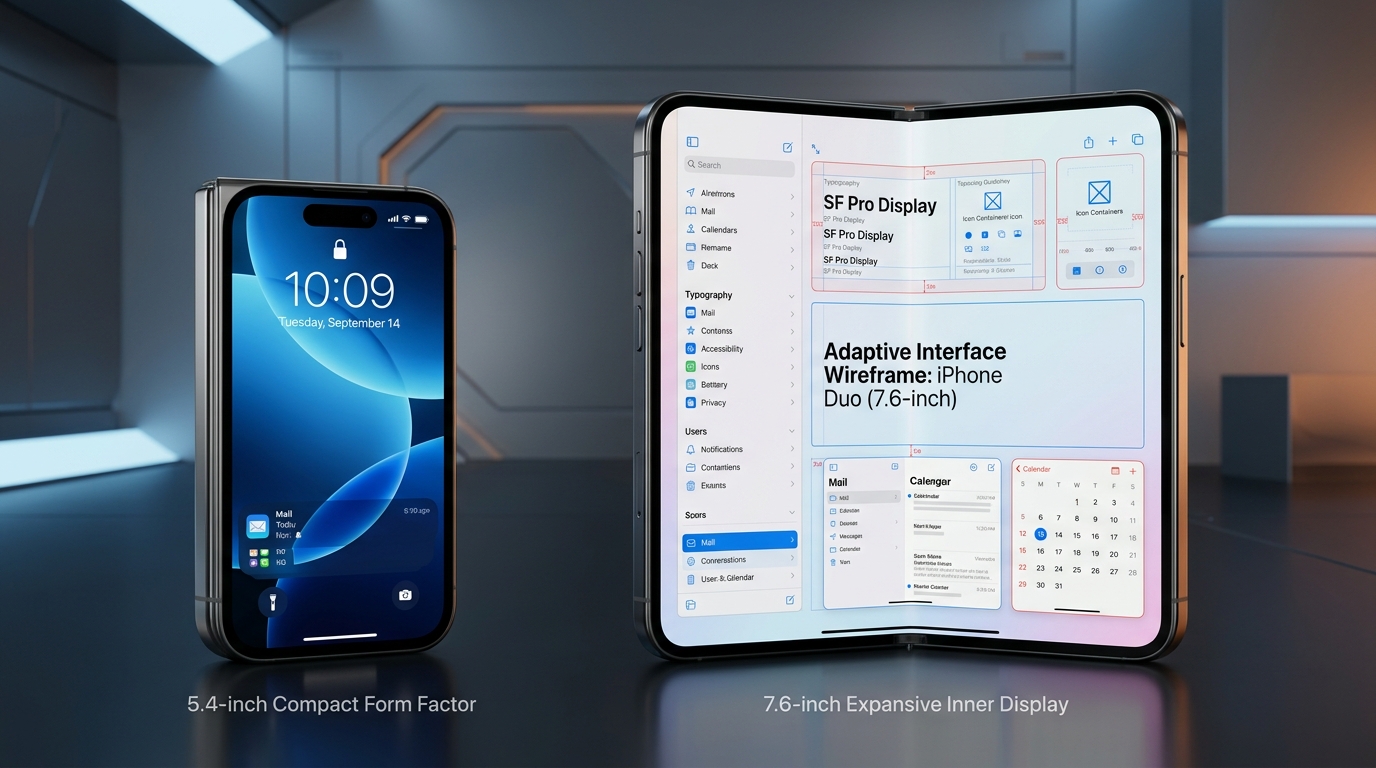
随着 Apple 在 2026 年 9 月 9 日秋季特别发布会上正式推出其首款折叠屏旗舰 iPhone Duo,iOS 平台长达近二十年的“单块固定屏幕”假设被彻底改写。
iPhone Duo 带来了极具辨识度的护照式(Passport-style)折叠形态:合上时是一部小巧精悍的 5.4 英寸单手旗舰,展开后则是一块拥有纳米纹理抗眩光、分辨率达 1878 x 2670 的 7.6 英寸沉浸大屏。伴随硬件到来的 iOS 27 / iOS 27.1 SDK,为系统注入了全新折叠感知能力。
对于 iOS 开发者而言,这不仅仅是“多适配了一个屏幕尺寸”,而是一场涉及 视口突变(Display Continuity)、尺寸类突变(Size Class Flip)、物理铰链避让(Hinge Seam Separation)以及物理姿态感知(Device Pose Awareness) 的架构级洗牌。那些在代码里写死宽高、依赖过时 UIScreen.main.bounds 的老旧工程,在展开内屏后将直接面临被系统居中黑边(Letterboxing)的尴尬待遇。
本文将全景拆解 iPhone Duo 的核心视口参数、底层布局系统演进,并提供包含 SwiftUI 与 UIKit 在内的全套实操适配代码与踩坑防线。
1. 硬件规格透视:iPhone Duo 双屏视口全景矩阵
在着手修改代码之前,首先必须建立对 iPhone Duo 物理与逻辑像素的精准认知。与市面上部分比例狭长的折叠屏不同,iPhone Duo 追求“双屏比例协调性”,外屏与内屏在宽高比上保持了高度的视觉连续性。
1.1 核心视口参数速查
| 参数项 | 外屏(Folded / 封面屏) | 内屏(Unfolded / 展开屏) | 架构影响与适配要点 |
|---|---|---|---|
| 物理尺寸 | 5.4 英寸 Super Retina XDR | 7.6 英寸 Folding Super Retina XDR | 展开瞬间可用显示面积暴增逾 2.1 倍 |
| 像素分辨率 | 1398 x 2034 px | 1878 x 2670 px | 均达 Super Retina 视网膜清晰度 |
| 渲染缩放倍率 (Scale) | @3x (Display P3) |
@3x (Display P3) |
缩放倍率恒定,位图资源无需重新切图 |
| 逻辑点数 (Points) | 466 x 678 pt | 626 x 890 pt | 内屏可用逻辑宽度比标准 iPhone (393pt) 宽出近 60% |
| 屏幕宽高比 (Aspect Ratio) | 约 1:1.45 | 约 1:1.42 | 黄金比例协同,折叠/展开不会产生剧烈长宽失调 |
| 前置形态 | 灵动岛 (Dynamic Island) | 屏下原深感摄像头 (Under-Display) | 内屏顶栏 Safe Area 更平整,无遮挡穿孔 |
| 垂直安全边距 (Safe Area) | Top 59pt, Bottom 34pt | Top 24pt, Bottom 20pt | 内屏四周安全区显著收窄,边框沉浸感极强 |
| 尺寸类 (Size Classes 竖屏) | wC (Compact) + hR (Regular) |
wR (Regular) + hR (Regular) |
核心突变点:竖屏从紧凑宽度直接跨入常规宽度 |
flowchart LR
    subgraph FoldedState ["合上态 (5.4寸 外屏)"]
        direction TB
        F1["逻辑尺寸: 466 x 678 pt"]
        F2["Size Class: wC / hR"]
        F3["灵动岛 (Dynamic Island) 避让"]
        F4["单手导航 / 堆栈导航 (Stack)"]
    end

    subgraph UnfoldedState ["展开态 (7.6寸 内屏)"]
        direction TB
        U1["逻辑尺寸: 626 x 890 pt"]
        U2["Size Class: wR / hR"]
        U3["屏下摄像头 (全平整 Safe Area)"]
        U4["双列分栏 / 侧边栏 (NavigationSplitView)"]
        U5["物理铰链中线 (Hinge Seam) 避让"]
    end

    FoldedState == "用户物理翻开设备 (Display Continuity)" ==> UnfoldedState
    UnfoldedState == "用户合上设备" ==> FoldedState
2. 警惕四大“暴雷”旧代码:历史债务大清算
如果你的应用是用 Xcode 26 及更早版本构建的,或者在代码中残留着前几年甚至 Objective-C 时代的硬编码习惯,那么在 iOS 27 运行在 iPhone Duo 上时会直接暴露严重缺陷。
暴雷点 1:滥用 UIScreen.main.bounds
// ❌ 灾难代码:屏幕物理边界恒定不等于当前视口
let width = UIScreen.main.bounds.width
let height = UIScreen.main.bounds.height
[!CAUTION]
运行时后果:
UIScreen.main自 iOS 16 起已标记软弃用,而在 iOS 27 中正式进入强弃用阶段。在 iPhone Duo 上,UIScreen.main.bounds在外屏折叠与内屏展开时可能返回固定硬件总屏尺寸或陈旧值,导致视图在内屏仍然被锁死在 466pt 甚至居中截断;- 当用户开启 Side-by-Side(分屏多任务) 时,你的 App 实际可用宽度可能仅有 310pt,死磕屏幕总宽度将导致严重布局溢出。
现代替换方案:始终基于当前所在视图容器或 UIWindowScene 的视口尺寸:
// ✅ 正确做法:基于 GeometryReader 或容器边界
GeometryReader { proxy in
    let contentWidth = proxy.size.width
    let contentHeight = proxy.size.height
    // 自动随折叠/展开及分屏动态伸缩
}
暴雷点 2:硬编码安全区域边距(44pt / 47pt / 34pt)
很多项目依然存在类似宏定义:
// ❌ 错误做法:死记硬背 iPhone X 时代的物理尺寸
#define STATUS_BAR_HEIGHT 44.0
#define HOME_INDICATOR_HEIGHT 34.0
在 iPhone Duo 上:
- 外屏顶部有灵动岛,Top Safe Area 为 59pt;
- 内屏由于采用了高集成度屏下摄像头,顶部 Top Safe Area 骤降至 24pt;
- 底部 Home 条由于屏幕更大,边距压缩至 20pt。
硬编码这套数值会导致内屏顶部大片空白(浪费阅读面积),外屏顶部内容又被灵动岛遮挡穿孔。必须全部替换为基于 safeAreaInsets 或 SwiftUI 的安全区域引导。
暴雷点 3:将 iPhone 等同于 horizontalSizeClass == .compact
在过去的认知中,“只要是 iPhone 竖屏,宽度一定是 Compact(紧凑)”。大量工程直接使用如下分支判断:
// ❌ 传统假定:iPhone 永远走单栏 Stack,iPad 走 SplitView
if UIDevice.current.userInterfaceIdiom == .phone {
    // 强制使用单栏线性导航
} else {
    // 只有 iPad 才展示双列分栏
}
在 iPhone Duo 展开态(7.6 英寸)下,竖屏的 horizontalSizeClass 已经晋级为 .regular!
如果依然依赖 userInterfaceIdiom == .phone 来剥夺双栏体验,不仅浪费了这块 7.6 英寸巨屏的信息展示潜能,更无法通过 App Store 的《折叠屏自适应体验评级》。
3. 铰链感知与姿态驱动:iOS 27 全新折叠核心 API
折叠屏绝非“大号单屏”,其灵魂在于折叠角度决定的物理姿态(Device Poses)。iOS 27 提供了全新的姿态感知与铰链保护规范。
stateDiagram-v2
    [*] --> Folded: 设备完全合上 (0°)
    Folded --> Flat: 完全展开 (180°)
    Flat --> Folded: 合上设备

    Flat --> Book: 垂直手持,夹角 90°~150°
    Book --> Flat: 展平阅读

    Flat --> Tabletop: 放置桌面半折 (80°~110°)
    Tabletop --> Flat: 拿起展平

    Folded --> Tent: 帐篷模式立于桌面
    Tent --> Folded: 合上收纳
3.1 四大典型物理姿态与交互映射
.folded(合闭态):- 仅激活外屏(5.4 寸);
- 标准单手操作流,单列卡片与紧凑工具栏。
.flat(展平态):- 完整 7.6 英寸视口,
wR / hR; - 自动切换为分栏导航(Sidebar + Detail),瀑布流多列排版。
- 完整 7.6 英寸视口,
.book(书本姿态):- 设备沿垂直铰链微曲(如双手捧读);
- 界面应当以铰链中线为界,自动分裂为“左页 / 右页”双分页模拟,并向两侧内凹边距,避免文字扎堆在内折阴影区。
.tabletop(悬停/笔记本姿态):- 设备平放于桌面,上屏向上仰起约 90°;
- 典型应用场景:上屏充当取景框或视频播放画面,下半屏自动变身按键控制台、聊天弹幕流或触控板。
3.2 铰链中线避让(Hinge Seam / Reserved Regions)
在内屏展开时,折痕虽然物理极度平整,但在视线聚焦和用户交互时,正中线(X 轴逻辑点 626 / 2 = 313pt 附近)存在约 12pt ~ 16pt 的过渡区。
[!IMPORTANT]
排版避让硬红线:
绝对禁止将单一主交互按钮(如“确认支付”、“提交申请”)、重要图表核心节点或单行连续文本居中横跨在铰链正中线上!否则在微曲或日常折痕光影折射下,文字将被在视觉上截断,带来极其粗糙的用户体验。
flowchart TD
    subgraph BadLayout ["反面教材 ❌ (横跨铰链)"]
        direction TB
        B1["[===== 确认购买支付 =====]"]
        NoteB["按钮正好处在 X: 313pt 中缝,被折痕对半腰斩"]
    end

    subgraph GoodLayout ["正确做法 ✅ (铰链安全避让)"]
        direction TB
        G1["左屏操作区: 撤销 / 取消"]
        G2["[ 16pt 铰链避让缝隙 ]"]
        G3["右屏操作区: [确认支付]"]
    end
4. SwiftUI 实战:构建姿态自适应多媒体播放器
在 SwiftUI 中,利用 iOS 27 提供的 @Environment(\.devicePose) 与 horizontalSizeClass,可以极其优雅地实现响应式姿态切换。
以下是一个完整的端到端代码实战:在 iPhone Duo 上,合上为单手播放器;展开为画册双栏;放于桌上(Tabletop)自动上移画面、下移控制台。
import SwiftUI

// MARK: - 模拟/原生 iOS 27 姿态枚举兼容
public enum FoldPose: Sendable {
    case folded       // 合闭态 (仅外屏)
    case flat         // 展平 (7.6寸)
    case tabletop     // 悬停态 (桌上笔记本模式)
    case book         // 书本微曲态
}

// MARK: - 核心自适应播放器容器
public struct AdaptiveDuoPlayerView: View {
    @Environment(\.horizontalSizeClass) private var horizontalSizeClass
    @State private var currentPose: FoldPose = .flat
    @State private var isPlaying: Bool = true
    @State private var progress: Double = 0.42

    public init() {}

    public var body: some View {
        GeometryReader { proxy in
            let isWide = horizontalSizeClass == .regular

            Group {
                switch currentPose {
                case .tabletop:
                    // 悬停态:物理折叠上下分屏,上屏沉浸看画面,下屏触控控制
                    tabletopLayout(size: proxy.size)
                case .flat where isWide:
                    // 7.6寸展平态:双列杂志化排版,避让正中铰链
                    flatExpandedLayout(size: proxy.size)
                default:
                    // 外屏或单手紧凑态:标准垂直流
                    compactPortraitLayout(size: proxy.size)
                }
            }
            .animation(.spring(response: 0.35, dampingFraction: 0.8), value: currentPose)
            .animation(.easeInOut(duration: 0.25), value: horizontalSizeClass)
        }
        .background(Color(uiColor: .systemBackground))
    }

    // 1. 悬停态 (Tabletop Mode):上下屏自然分割
    @ViewBuilder
    private func tabletopLayout(size: CGSize) -> some View {
        VStack(spacing: 0) {
            // 上半屏:纯净视频展示区 (倾斜可视角)
            ZStack {
                Color.black
                Image(systemName: "film.stack.fill")
                    .font(.system(size: 48))
                    .foregroundStyle(.white.opacity(0.8))
                Text("视频渲染主窗口 (上半屏仰视角度)")
                    .font(.caption)
                    .foregroundStyle(.white.opacity(0.6))
                    .padding(.top, 70)
            }
            .frame(height: size.height / 2)

            // 物理铰链避让带 (Hinge Boundary)
            Rectangle()
                .fill(Color.black.opacity(0.1))
                .frame(height: 14)
                .overlay {
                    Capsule()
                        .fill(Color.secondary.opacity(0.3))
                        .frame(width: 48, height: 4)
                }

            // 下半屏:平放于桌面的控制台与弹幕列表
            VStack(spacing: 20) {
                Text("悬停触控面板 (下半屏)")
                    .font(.headline)
                    .foregroundStyle(.secondary)

                // 进度条
                Slider(value: $progress, in: 0...1)
                    .tint(.blue)
                    .padding(.horizontal, 24)

                // 播放控制组件
                HStack(spacing: 40) {
                    Button(action: {}) {
                        Image(systemName: "backward.fill")
                            .font(.title2)
                    }
                    Button(action: { isPlaying.toggle() }) {
                        Image(systemName: isPlaying ? "pause.circle.fill" : "play.circle.fill")
                            .font(.system(size: 56))
                    }
                    Button(action: {}) {
                        Image(systemName: "forward.fill")
                            .font(.title2)
                    }
                }
                .foregroundStyle(.primary)

                Spacer()
            }
            .padding(.top, 16)
            .frame(height: size.height / 2 - 14)
            .background(Color(uiColor: .secondarySystemBackground))
        }
    }

    // 2. 7.6 寸展平态 (Flat Expanded):利用双列并避开中缝
    @ViewBuilder
    private func flatExpandedLayout(size: CGSize) -> some View {
        let columnWidth = (size.width - 24) / 2 // 减去正中 24pt 的铰链避让区

        HStack(spacing: 0) {
            // 左列:主画面
            VStack {
                ZStack {
                    RoundedRectangle(cornerRadius: 16)
                        .fill(Color.black)
                    Image(systemName: "play.rectangle.fill")
                        .font(.system(size: 64))
                        .foregroundStyle(.white)
                }
                .frame(width: columnWidth, height: columnWidth * 9 / 16)

                Text("左屏内容:4K 高清主视觉")
                    .font(.subheadline)
                    .foregroundStyle(.secondary)
                Spacer()
            }
            .frame(width: columnWidth)
            .padding(.leading, 12)

            // 正中铰链避让中缝 (Hinge Seam Gap)
            Spacer()
                .frame(width: 24)

            // 右列:播放清单、分集与互动
            VStack(alignment: .leading, spacing: 12) {
                Text("选集与剧集详情")
                    .font(.title3.bold())

                List(1...8, id: \.self) { ep in
                    HStack {
                        Text("第 \(ep) 集:折叠形态下的架构演进")
                            .font(.body)
                        Spacer()
                        if ep == 1 {
                            Text("播放中")
                                .font(.caption.bold())
                                .foregroundStyle(.blue)
                        }
                    }
                }
                .listStyle(.plain)
            }
            .frame(width: columnWidth)
            .padding(.trailing, 12)
        }
        .padding(.vertical, 16)
    }

    // 3. 紧凑单手态 (外屏 5.4 寸)
    @ViewBuilder
    private func compactPortraitLayout(size: CGSize) -> some View {
        VStack(spacing: 16) {
            ZStack {
                RoundedRectangle(cornerRadius: 12)
                    .fill(Color.black)
                Image(systemName: "play.circle.fill")
                    .font(.largeTitle)
                    .foregroundStyle(.white)
            }
            .frame(width: size.width - 32, height: (size.width - 32) * 9 / 16)

            VStack(alignment: .leading, spacing: 8) {
                Text("外屏单手流模式")
                    .font(.headline)
                Text("5.4 英寸视口,高度紧凑,遵循单列流式导航。")
                    .font(.caption)
                    .foregroundStyle(.secondary)
            }
            .frame(maxWidth: .infinity, alignment: .leading)
            .padding(.horizontal, 16)

            Spacer()
        }
        .padding(.top, 16)
    }
}
5. UIKit 体系落地:多列 Compositional Layout 与视口平滑过渡
对于仍以 UIKit 为主的大型商业 App,核心在于接管 viewWillTransition(to:with:) 生命周期,并在展开/折叠的瞬间动态刷新 UICollectionViewCompositionalLayout。
import UIKit

final class DuoAdaptiveFeedViewController: UIViewController {

    private var collectionView: UICollectionView!
    private var dataSource: UICollectionViewDiffableDataSource<Int, String>!

    override func viewDidLoad() {
        super.viewDidLoad()
        setupCollectionView()
        configureDataSource()
    }

    private func setupCollectionView() {
        collectionView = UICollectionView(
            frame: view.bounds,
            collectionViewLayout: makeAdaptiveLayout()
        )
        collectionView.autoresizingMask = [.flexibleWidth, .flexibleHeight]
        view.addSubview(collectionView)
    }

    // 根据当前水平尺寸类 (Size Class) 动态切分列数
    private func makeAdaptiveLayout() -> UICollectionViewLayout {
        return UICollectionViewCompositionalLayout { [weak self] (_, env) -> NSCollectionLayoutSection? in
            guard let self = self else { return nil }

            // 核心判断:内屏展开为 .regular,外屏为 .compact
            let isRegular = env.traitCollection.horizontalSizeClass == .regular
            let columns = isRegular ? 2 : 1

            let itemSize = NSCollectionLayoutSize(
                widthDimension: .fractionalWidth(1.0 / CGFloat(columns)),
                heightDimension: .fractionalHeight(1.0)
            )
            let item = NSCollectionLayoutItem(layoutSize: itemSize)
            item.contentInsets = NSDirectionalEdgeInsets(top: 8, leading: 8, bottom: 8, trailing: 8)

            let groupSize = NSCollectionLayoutSize(
                widthDimension: .fractionalWidth(1.0),
                heightDimension: .estimated(isRegular ? 240 : 180)
            )
            let group = NSCollectionLayoutGroup.horizontal(layoutSize: groupSize, subitems: [item])

            let section = NSCollectionLayoutSection(group: group)
            // 当内屏展开时,增加中央左右内边距,防范铰链视觉压迫
            let hPadding: CGFloat = isRegular ? 20 : 12
            section.contentInsets = NSDirectionalEdgeInsets(top: 12, leading: hPadding, bottom: 12, trailing: hPadding)
            return section
        }
    }

    // 屏幕物理合上/展开、旋转的关键切分点
    override func viewWillTransition(to size: CGSize, with coordinator: UIViewControllerTransitionCoordinator) {
        super.viewWillTransition(to: size, with: coordinator)

        // 捕获当前滚动偏移锚点,防止视口尺寸突变导致用户阅读位置丢失
        let visibleIndexPaths = collectionView.indexPathsForVisibleItems.sorted()
        let topAnchorItem = visibleIndexPaths.first

        coordinator.animate(alongsideTransition: { [weak self] context in
            guard let self = self else { return }
            // 1. 无缝重算 Compositional Layout 列数与边距
            self.collectionView.setCollectionViewLayout(self.makeAdaptiveLayout(), animated: true)

            // 2. 锚定阅读位置平滑回滚
            if let target = topAnchorItem {
                self.collectionView.scrollToItem(at: target, at: .top, animated: false)
            }
        })
    }

    private func configureDataSource() {
        // 数据源配置...
    }
}
6. 多任务分屏(Side-by-Side)应对策略
在 iPhone Duo 的 7.6 英寸内屏上,iOS 27 首次将 iPadOS 标志性的 Split View 并行多任务 引入了 iPhone。
这意味着:
- 你的应用不再独占全屏:当用户从底部向上拖出 Dock 并挂载第二个 App 时,你的 App 视口宽度可能瞬间从
626pt骤缩为300pt(约为 50/50 均分状态); - 尺寸类反向逆转:一旦处于分屏模式,即使处于 7.6 寸大屏,应用的
horizontalSizeClass也会从.regular再次退回.compact! - 架构启示:
- 永远不要硬编码“内屏 = 双列”;
- 必须以
traitCollection.horizontalSizeClass或当前View.frame.width触发响应式断点(Breakpoints):width < 400pt:单列紧凑流(外屏 / 50% 分屏态)400pt <= width < 600pt:宽松单列或轻量双列width >= 600pt:完整展开双列 + 侧边栏常驻
7. 开发者提审自检清单(HCU Checklist)
在将适配 iOS 27 与 iPhone Duo 的版本提交至 App Store 之前,务必在 Xcode 27 模拟器中完成以下核验:
mindmap
  root("iPhone Duo 适配验收防线")
    ("1. 动态连续性 (Continuity)")
      ["折叠 ➔ 展开无闪烁与黑屏"]
      ["展开 ➔ 折叠表单输入与焦点不丢失"]
      ["正在播放的视频或音频无卡顿重载"]
    ("2. 视口与黑边 (No Letterboxing)")
      ["编译目标必须为 iOS 27+ SDK"]
      ["内屏边缘无生硬黑边或拉伸畸变"]
      ["完全消除 UIScreen.main.bounds 依赖"]
    ("3. 铰链与折痕避让")
      ["核心交互按键未被 X: 313pt 中轴截断"]
      ["书本模式下左右分页边距符合内折视觉舒适度"]
    ("4. 分屏多任务韧性")
      ["在 1:1 分屏下 UI 元素不溢出、文案不截断"]
      ["支持 Dynamic Type 大字体缩放无重叠"]
8. 结语:从“多端适配”到“单机连续体”
iPhone Duo 的登场,不仅宣告了苹果硬件进入折叠屏赛道,更在软件层面对传统的移动端布局哲学提出了终极考验。
在过去的十余年里,我们习惯了为“一台 iPhone”或“一台 iPad”编写相对静态的代码分支。而从 iPhone Duo 开始,一台设备本身就是一个由物理形态驱动的动态连续体。从单手紧凑外屏、悬停操作台,到 7.6 英寸展开大屏与并行多任务,拥抱以关系为核心的 Auto Layout、充分利用 SwiftUI 的状态响应式容器,将成为每一个优秀 iOS 开发者进入新硬件时代的必修课。
🔗 权威技术参考
- Apple Developer Documentation: Adapting your app for foldable displays and window scenes (iOS 27 SDK)
- WWDC 2026 Session 102: Design for iPhone Duo: Continuity, Poses, and Ergonomics
- Apple Human Interface Guidelines: Layout & Foldable Displays