
以一当十的 Mac 状态栏瑞士军刀:深度拆解 Hop —— 原生轻量、按需热插拔的 macOS 菜单栏多合一效率神器(Swift 原生架构/低内存常驻/全场景实操)
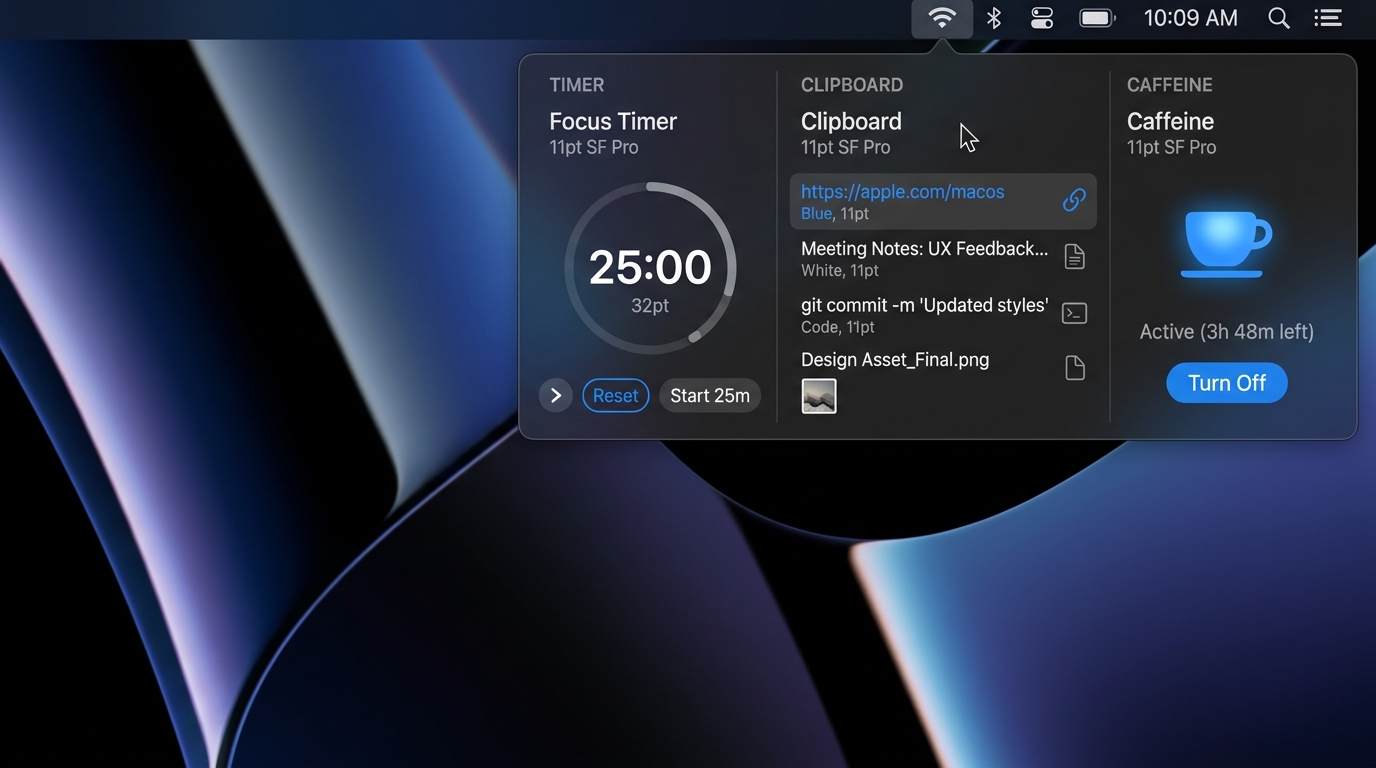
很多重度 Mac 用户打开自己的电脑,状态栏(Menu Bar)几乎总是处于“灾难级”的拥挤状态:
为了防止电脑熄屏,装了 Amphetamine 或 KeepingYouAwake;为了管理剪贴板,装了 Maccy 或 Paste;为了专注工作,装了专门的番茄钟 Timer;为了整理窗口,又装了 Rectangle;为了查看剪贴板历史,还得挂个常驻后台……
十几个小工具各自为政,每一个工具不仅要单独占领一席宝贵的菜单栏像素(在带刘海屏的 MacBook 上甚至经常被遮挡看不见),更在后台默默吞噬着宝贵的系统内存和电池电量。
由开发者 Antony Shakirov 倾力打造并开源的 Hop(GitHub: antonyshakirov/hop),以极致克制的 Apple 原生设计哲学给出了一个完美的收敛方案:它用一个不到 30MB 内存的原生 Swift 菜单栏图标,聚合了番茄钟计时、轻量待办事项、防休眠(Caffeine)、剪贴板历史、快速文件格式转换、窗口快速分屏以及轻量 BT 种子下载七大高频功能,并支持自由模块热插拔!
本文将为你深度拆解 Hop 的 Swift 原生插件化架构、轻量内存管控秘籍以及日常高效工作流配置。
1. 为什么“多合一”的 Hop 没有沦为臃肿玩具?
市面上曾经出现过很多所谓的“效率大杂烩”软件,但往往最终因为内存泄漏、UI 卡顿或功能杂乱被用户抛弃。Hop 之所以能脱颖而出,在于它坚持了三大核心原则:
| 维度 | 传统分散式工具组合 (5~8个独立 App) | 传统 Electron 封装类效率工具 | Hop (原生 Swift + SwiftUI 架构) |
|---|---|---|---|
| 内存占用总量 | 累计 300MB ~ 800MB (常驻后台) | 单应用常驻 200MB ~ 500MB | 常驻仅 20MB ~ 35MB |
| 菜单栏空间消耗 | 占用 5 ~ 8 个独立图标,易被屏幕刘海遮挡 | 占用 1 ~ 2 个图标 | 仅占 1 个紧凑图标,最多展开 4 个标签页 |
| 功能装配自由度 | 无法部分卸载 | 无法关闭不需要的内置逻辑 | 完全按需开启/关闭(不启用的模块零内存开销) |
| 系统原生融入度 | 参差不齐(有些是 Qt/Java/Web) | Web 渲染感明显,动画掉帧 | 100% 遵循 Apple HIG,磨砂毛玻璃与原生触觉反馈 |
| 隐私安全性 | 多个闭源小工具需分别授权辅助功能权限 | 存在网络遥测风险 | 完全开源透明,零网络请求,纯本地沙盒 |
2. 核心架构拆解:轻量 Swift 原生组件热插拔模型
Hop 的代码结构极其工整,采用现代 Swift 6 + SwiftUI 构建,将每一个功能抽象为统一的 HopModuleProtocol。
flowchart TD
    subgraph Status_Bar ["macOS 系统状态栏"]
        MenuBarIcon["Hop 统一状态栏图标 (NSStatusItem)"]
    end

    subgraph Core_Host ["Hop 宿主核心 (AppKit + SwiftUI)"]
        PopoverView["毛玻璃主面板 (NSPopover)"]
        TabController["标签页调度控制器 (最多容纳 4 个活跃 Tab)"]
        ModuleRegistry["模块动态注册与配置表 (UserDefaults)"]
    end

    subgraph Plug_Modules ["原生组件插槽 (按需懒加载)"]
        TimerMod["专注番茄钟 (Focus Timer)"]
        ClipboardMod["剪贴板历史与搜索 (Clipboard Manager)"]
        CaffeineMod["防休眠保活 (IOPMAssertion 原生接口)"]
        WindowMod["窗口分屏对齐 (Accessibility API)"]
        FileMod["极速文件转码 (Quick Converter)"]
        TorrentMod["轻量 BT 传输 (Native Torrent Client)"]
    end

    MenuBarIcon --> PopoverView
    PopoverView --> TabController
    TabController --> ModuleRegistry
    ModuleRegistry -->|"按需动态实例化"| TimerMod
    ModuleRegistry -->|"按需动态实例化"| ClipboardMod
    ModuleRegistry -->|"按需动态实例化"| CaffeineMod
    ModuleRegistry -->|"按需动态实例化"| WindowMod
    ModuleRegistry -->|"按需动态实例化"| FileMod
    ModuleRegistry -->|"按需动态实例化"| TorrentMod
2.1 真正的懒加载(Lazy Instantiation)
与很多软件在启动时一股脑将所有服务实例化的做法不同,Hop 的每一个功能模块在用户未勾选启用前,其对应的 Controller、视图状态树与后台定时器完全不会被加载进内存。
例如,只有当你勾选了“防休眠”模块时,底层的 IOPMAssertionCreateWithName 电源管理接口才会被监听;关闭该模块后,相关资源立即被 ARC 自动释放,将空载消耗压缩到了极致。
2.2 4 个标签页的“视网膜克制交互”
为了防止弹窗变得过于庞杂,Hop 在交互上做了一个极具品味的限制:主面板最多只允许用户并排常驻 4 个功能 Tab。
你可以根据自己的工作属性自由组合:
- 开发者组合:剪贴板历史 + 窗口分屏 + 防休眠 + 文件转换;
- 学生/考研组合:番茄钟 + 极简待办 + 防休眠 + 词典查询。
这种设计迫使用户聚焦于最核心的生产力杠杆,杜绝了无意义的功能堆砌。
3. 生产级实战上手
3.1 极速安装与开箱即用
# 方案 A:通过 Homebrew 一键安装(若收录)或直接下载 GitHub Release
brew install --cask hop-app

# 方案 B:从源码编译(需 Xcode 15+)
git clone https://github.com/antonyshakirov/hop.git
cd hop
open Hop.xcodeproj
启动后,在菜单栏图标上点击右键进入「Settings / 设置」:
- 开启「Launch at Login(开机自启)」;
- 授予辅助功能权限(若需要窗口管理快捷键分屏功能);
- 在模块列表里根据个人习惯勾选最常用的 4 项功能即可。
4. 资深使用心得与避坑建议
[!TIP]
1. 解决剪贴板历史与密码管理器的冲突
很多同学担心剪贴板工具会意外记录 1Password 或 Bitwarden 复制的银行密码。Hop 原生遵循 macOS 的org.nspasteboard.ConcealedType与AutoGeneratedType隐私规范,当检测到复制内容来自主流密码管理器或系统钥匙串时,会自动跳过记录并静默丢弃,保障账户资产万无一失。
[!NOTE]
2. 电源管理断电防护
在使用防休眠(Caffeine)功能时,建议在设置中开启“低电量自动解除锁定(Battery Threshold Protection)”。当 MacBook 未接通电源且电量低于 20% 时,Hop 会自动释放休眠锁定,防止笔记本因为长时程任务在背包中耗尽电量深度关机。
5. 总结
antonyshakirov/hop 堪称 macOS 原生工具开发的一个标杆级示范。它没有盲目追求“什么都要”,而是用严谨的系统级设计将高频功能凝练在一个纯粹、优雅且低碳的容器中。如果你也受够了菜单栏被各种臃肿软件塞爆,Hop 绝对是你清理状态栏的终极武器。
- GitHub 项目:antonyshakirov/hop