
给你的 iOS 应用配一个“会呼吸”的 AI 玻璃球:SwiftUI 动效组件库 Murmur 深度解析
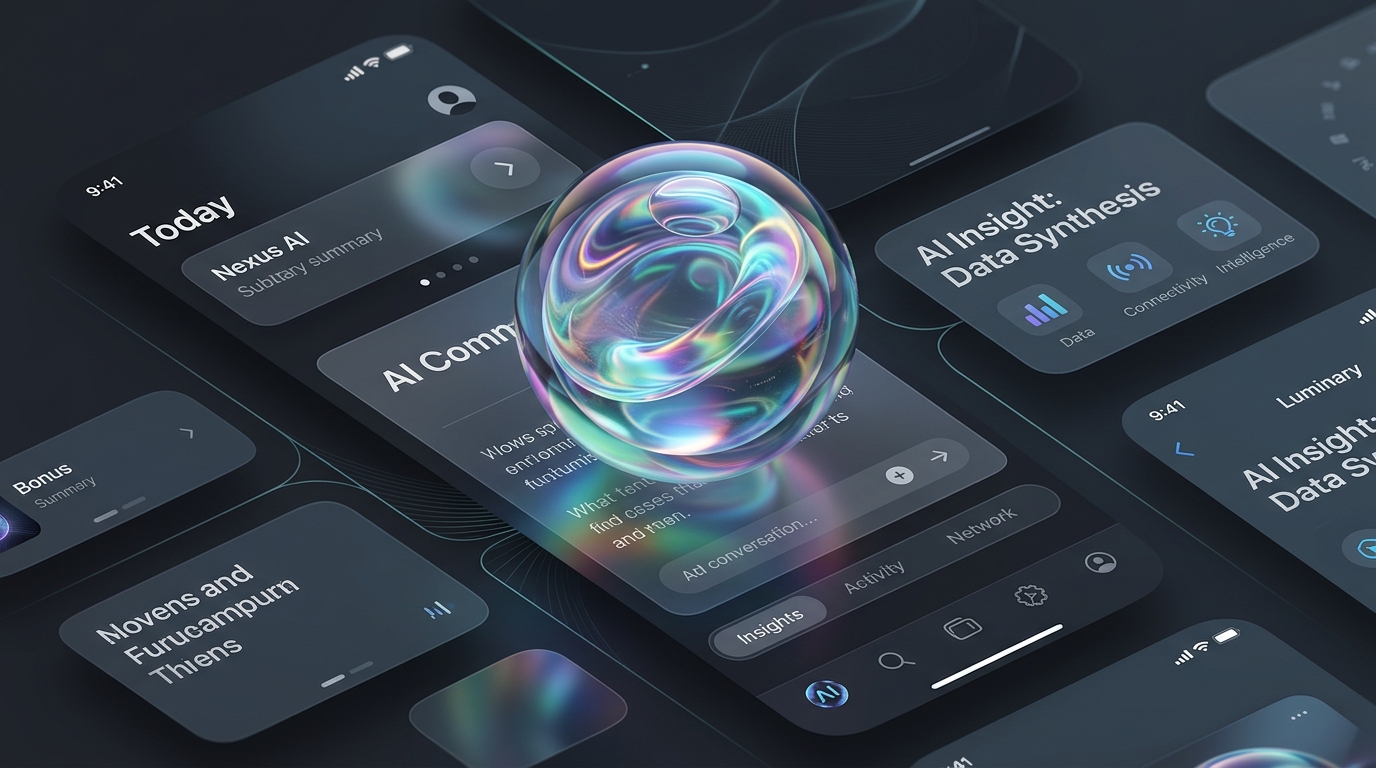
在 AI 时代,用户界面的交互逻辑正在发生深刻变革。从 ChatGPT 到各类语音助手与智能 Agent,一个能够实时反映 AI “心理状态”(倾听、思考、输出)的动态视觉载体,成为了打造极致产品体验的关键(即所谓的 AI Presence / 在场感设计)。
今天给大家分享一个令人惊艳的开源 SwiftUI 组件库 —— Murmur。它专为 AI 应用设计,提供了一套基于 Metal 渲染、自带物理流体质感、会实时“呼吸”的三维体积玻璃球体(Volumetric Glass Orbs)。
先上一段官方动态效果展示:
1. 为什么我们需要 Murmur?
很多开发者在为自己的 iOS / macOS 应用集成 AI 功能时,都想做一个类似 Siri 或高定发光玻璃球的动效。但在过去,这通常面临两难境地:
- 写预渲染视频/GIF/Lottie:资源体积大、不能根据实时音量或 Token 产生物理碰撞反馈,且容易掉帧模糊;
- 手写 Metal Shader:门槛极高,涉及体积渲染、光线折射、噪声算法、陀螺仪偏转和复杂的状态机流转。
Murmur 完美解决了这个痛点:
- 纯原生 SwiftUI 视图:不需要任何外部视频切片、不需要打包素材贴图。
- Metal 硬件加速渲染:纯代码 Shader 驱动,在 iPhone / Mac 上稳定跑满 60 FPS。
- 轻量开箱即用:只需几行 Swift 代码即可嵌入项目。
2. 核心特性剖析
2.1 六大内置交互状态与丝滑转场
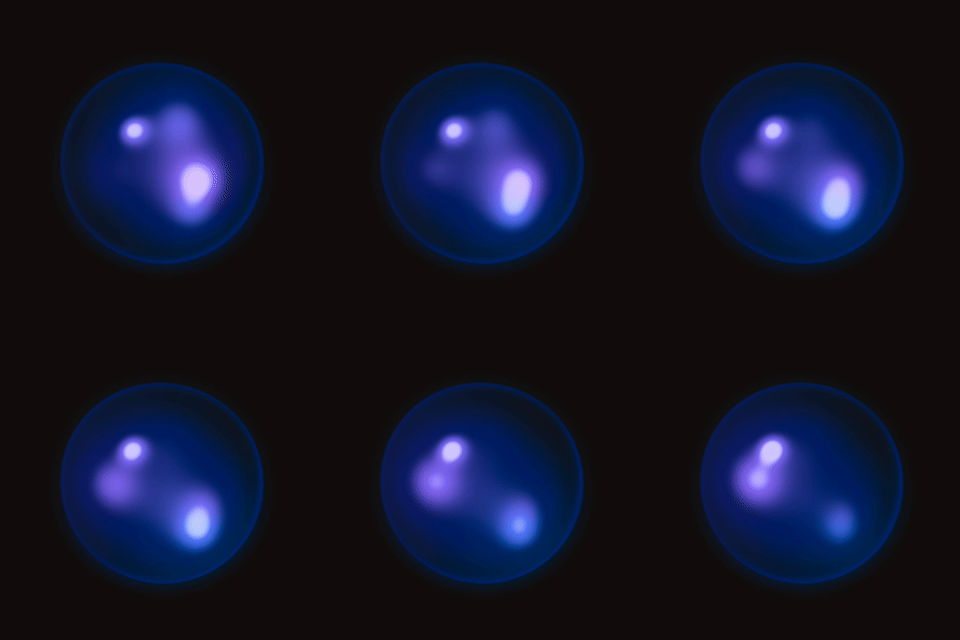
Murmur 为 AI 交互场景深度定制了 6 种标准状态,并设计了自然的过渡动效:
idle(空闲巡航):平缓流淌的呼吸微光listening(倾听中):对外界输入保持高度敏感thinking(思考中):内部流体加速扰动、折射聚集responding(正在回答):根据输出节奏激荡扩散success(操作成功):明亮的脉冲反馈error(异常报错):警示性的色散与收缩
2.2 实时信号驱动材质形变(Live Signals)
不仅是静态动画,Murmur 提供了强大的实时信号输入管道:
level(音量信号):当接入麦克风音频流时,声波强弱会直接拉扯球体内部的折射与光斑;activity(打字 / Token 流活跃度):在 AI 流式返回(Streaming)内容或用户键盘输入时,材质会随着文字流速产生涟漪。
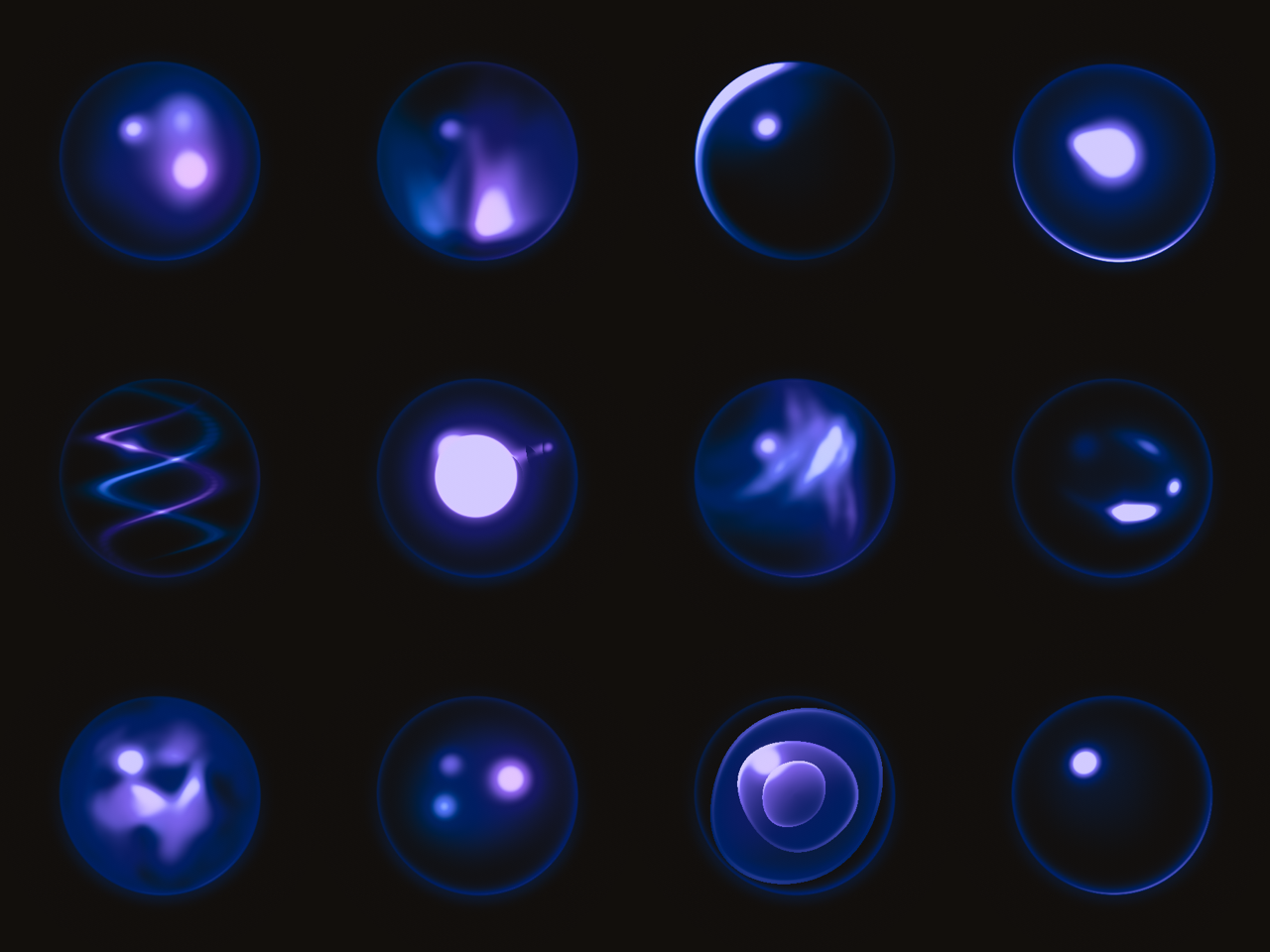
2.3 18 种预置玻璃形态(Glass Species)
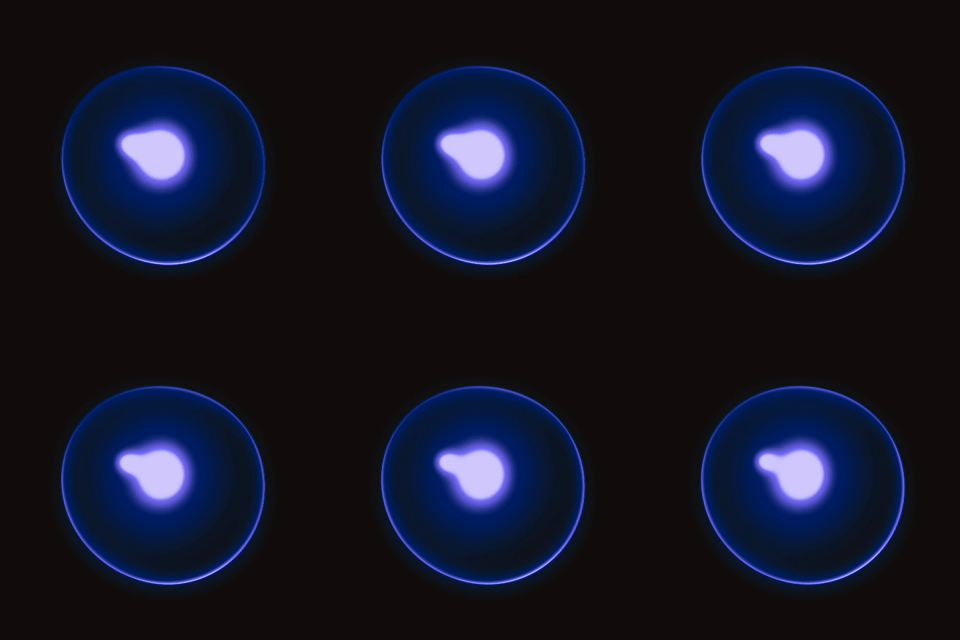
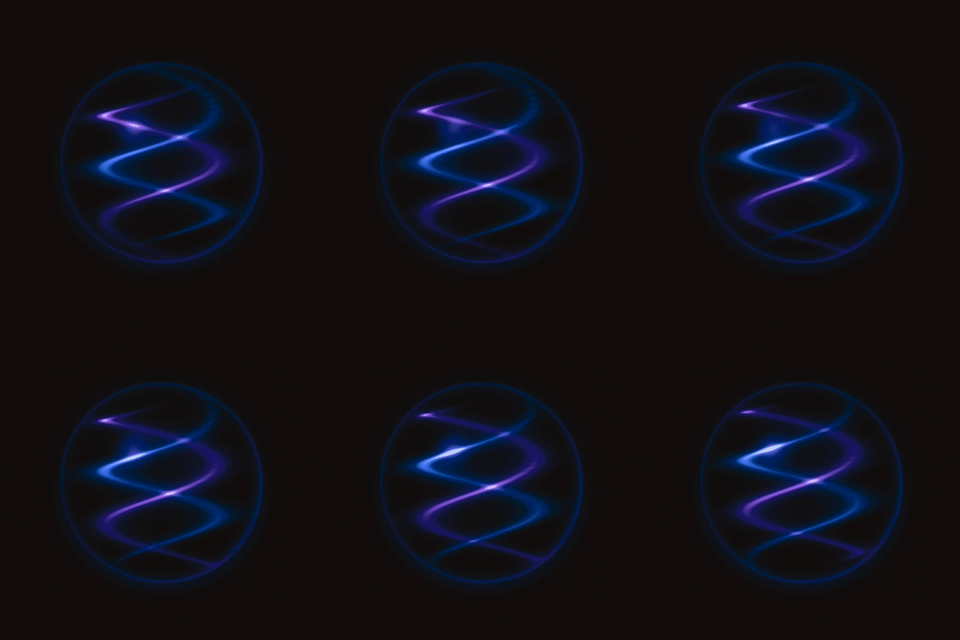
库内预置了 18 款极具设计感的视觉风格(如 aura, droplet, limn, comet, nebula, prism, opal, helix 等),并附带 48 种归档款式:
| opal | droplet | helix |
|---|---|---|
 |
 |
 |
2.4 陀螺仪视差与触觉引擎集成
- 陀螺仪重力感应:晃动手机时,球体内部的高光和反光层会随重力偏转,呈现极其真实的立体玻璃厚度。
- 触感反馈(Haptics):状态切换时配合震动反馈,给用户极致的操控质感。
- 色彩自定义:支持双色调(Duotone)、墨水模式(Ink Mode)以及深浅色模式自动适配。
3. 配套调参实验室:MurmurLab
Murmur 仓库中还附带了一个专门的调参工程 —— MurmurLab。
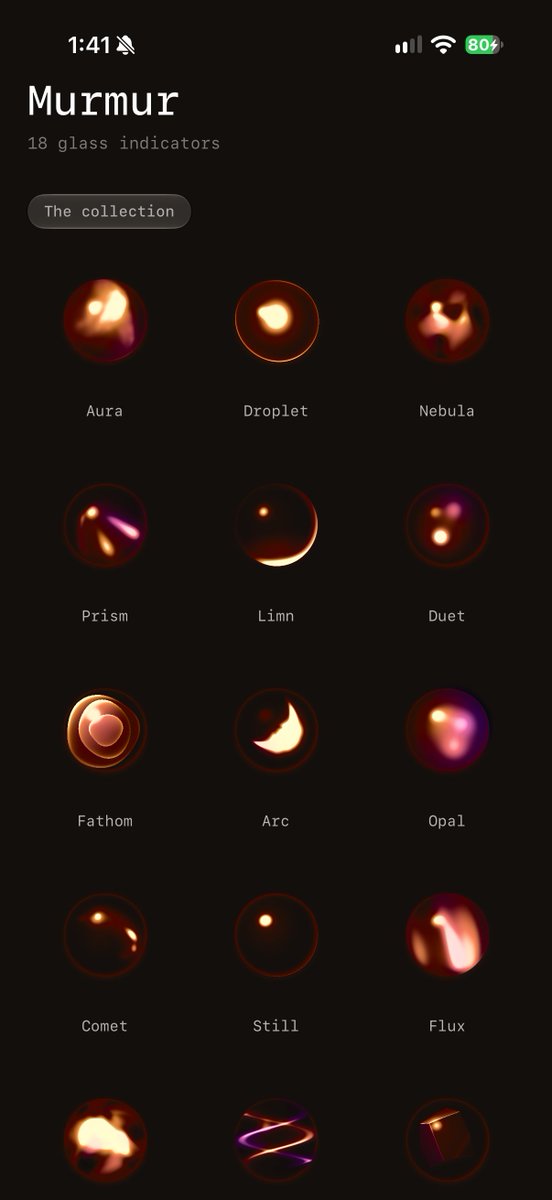
开发者可以在真机或模拟器上直观地调节流体速度、折射率、发光强度、色彩混合与噪声颗粒,满意后一键导出配置参数,直接拷给 AI Agent(如 Claude Code / Cursor)或写进项目,大幅节省 UI 联调时间。
4. 快速上手指南
4.1 安装依赖(SPM)
在 Xcode 中添加 Swift Package,或者在 Package.swift 中引入:
dependencies: [
    .package(url: "https://github.com/krispuckett/murmur", from: "0.1.0")
]
系统要求:核心组件支持 iOS 17.0+ / macOS 14.0+。
4.2 基础用法示例
方式一:快捷胶囊聊天条(Chat Pill)
import SwiftUI
import Murmur

struct AIChatBar: View {
    var body: some View {
        HStack {
            // 内置胶囊形态的 AI 状态组件
            MurmurPill(MurmurConfiguration(style: .aura))

            Text("正在倾听你的想法...")
                .font(.subheadline)
                .foregroundColor(.secondary)

            Spacer()
        }
        .padding()
        .background(Color(.secondarySystemBackground))
        .cornerRadius(24)
    }
}
方式二:独立球体与动态状态控制
import SwiftUI
import Murmur

struct AIOrbContainerView: View {
    @State private var currentState: MurmurState = .idle
    @State private var audioLevel: Float = 0.0

    var body: some View {
        VStack(spacing: 40) {
            // 独立球体视图,可自由设定尺寸与配置
            MurmurView(
                MurmurConfiguration(
                    style: .limn,
                    speed: 1.2,
                    isDuotone: true
                ),
                state: currentState
            )
            .frame(width: 180, height: 180)

            // 控制面板示例
            HStack(spacing: 16) {
                Button("思考") {
                    withAnimation { currentState = .thinking }
                }
                Button("回答") {
                    withAnimation { currentState = .responding }
                }
                Button("成功") {
                    withAnimation { currentState = .success }
                }
            }
            .buttonStyle(.borderedProminent)
        }
        .padding()
    }
}
5. 总结与思考
在以往的人机交互中,状态反馈大多停留在静态 Spinner、进度条或者文本提示。而 Murmur 将 Metal 的着色器算力与现代声学、文本流信号融合,创造出了一种兼具科技美感与生物呼吸感的全新 AI 交互界面。
如果你正在开发 AI 语音助理、Agent 助手或各类需要灵动视觉反馈的 iOS / macOS 产品,强烈推荐将 Murmur 纳入你的技术栈。
相关资源链接
- GitHub 开源仓库:krispuckett/murmur
- 原推文分享:@Delroy715 (码农暖爸) on X